


 تابعني على الفيسبوك
إظهار الرسائل ذات التسميات دروس جديدة. إظهار كافة الرسائل
إظهار الرسائل ذات التسميات دروس جديدة. إظهار كافة الرسائل


 السلام عليكم و رحمة الله
 زوار و متابعي مدونة الفوتوشوب اليوم جايب لكم درس أتمنى يعجبكم ببساطة سنتعلم فيه كيفية عمل برق مضيء متحرك بالفوتوشوب و طبعا باستعمال الأنيميشن
أولا قم باختيار صورة ليوم ممطر او غائم و فتحها في برنامج الفوتوشوب
مثال للصورة التي سنعمل عليها في الدرس

2- نضيف layer جديد و يتم تعبئته بلون اسود و يتم تحديد الـ fill بناء على درجة سطوع الصورة
"في هذه الصورة ، اخترت الـ fill بدرجة 35% لكون الصورة غامقة اساساً"
"في هذه الصورة ، اخترت الـ fill بدرجة 35% لكون الصورة غامقة اساساً"

3- نضيف layer جديد و باستخدام فرشاة بشكل البرق نرسم على الصورة باللون الابيض الشكل المناسب
"فرش البرق موجودة على هذا الرابط: http://dorous-photoshop.blogspot.com/2012/02/thunder-brushes-for-photoshop.html "
لاعطاء شكل الفرشة تأثير حقيقي ، يتم التعديل على layer properties
Outer glow
اللون المستخدم هو A2ADE2
opacity : 100%
size: بحسب تناسبه مع الشكل
"فرش البرق موجودة على هذا الرابط: http://dorous-photoshop.blogspot.com/2012/02/thunder-brushes-for-photoshop.html "
لاعطاء شكل الفرشة تأثير حقيقي ، يتم التعديل على layer properties
Outer glow
اللون المستخدم هو A2ADE2
opacity : 100%
size: بحسب تناسبه مع الشكل

4- ننتقل الان الى برنامج imageready لعمل التأثير المتحرك
 5- باستخدام شريط Animation نضيف 3 frames ليصبح الاجمالي 4

6- نختار الـ frame الاول و الثالث و نزيل شكل البرق من الصورة (إخفاء العين) مع ابقاء الصورة و الخلفية السوداء
 7- نختار الـ frame الثاني و الرابع و نزيل الخلفية السوداء من الصورة (إخفاء العين) مع ابقاء الصورة و شكل البرق

8- نعدل الوقت في الـ frame الاول الى وقت مناسب
"في هذه الصورة كان الوقت 0.3 ثانية" ، مع إبقاء الوقت في الباقي مثلما هو (صفر)
"في هذه الصورة كان الوقت 0.3 ثانية" ، مع إبقاء الوقت في الباقي مثلما هو (صفر)
و هذا هو الشكل النهائي بعد تطبيق جميع خطوات الدرس

أتمنى يكون قد أعجبكم الدرس
و دمتم في أمان الله , و السلام عليكم ورحمة الله
السلام عليكم , جديد الدروس الجميلة في الفوتوشوب لجميع محبي و متابعي مدونة الفوتوشوب
كيفية عمل مصباح متحرك مثل مصابح السينما و الأستوديوهات الكبيرة

افتح ملف جديد واستخدم صورة المصباح التاليه او ارسمها كما تحب لان الفكرة هنا
ليست فى المصباح ولكنها فى الضوء المشع منها
ليست فى المصباح ولكنها فى الضوء المشع منها

استخدم اداة
Pen-tool
وارسم مسار شعاع كما هو موضح
Pen-tool
وارسم مسار شعاع كما هو موضح

اضغط كليك يمين ثم اختار
Make Selection
Make Selection

استعمل اداة
Gradient-Tool
واستخدم
white to transparent
Gradient-Tool
واستخدم
white to transparent

اعمل نسخه اخرى من اللير واستخدم معه هذا الفلتر
Filter>Blur>Gaussian Blur
Filter>Blur>Gaussian Blur

قم بعمل
opacity 33%
تخفيف اللير لجعل الضوء أكثر احترافية

أتمنى يكون الدرس قد أعجبكم و تعلمتم منه جديد الفوائد في الفوتوشوب
هذا تطبيق أخر للدرس

أنا في انتظار ردودكم
بالتوفيق للجميع و السلام عليكم ورحمة الله

مرحبا بكم زوار متابعي مدونة الفوتوشوب
كما عودناكم بكل جديد درس اليوم هو درس إن شاء الله يكون سهل لأنه جميل جدا و هو عمل "النمر الوردي" الذي كنا نشاهده جميعا في طفولتنا و نستمتع و نضحك كثيرا عن مشاهدة هذه الشخصية الكرتونية.
سوف نقوم بالخطوات التالية :
باستخدام أداة القلم pen tool اختصار P
نقوم برسم شكل قريب من هذا الشكل
قم بتحميل الصورة أو الضغط عليها لتكبرها لمشاهدة الدرس بشكل واضح
باستخدام أداة القلم pen tool اختصار P
نقوم برسم شكل قريب من هذا الشكل
قم بتحميل الصورة أو الضغط عليها لتكبرها لمشاهدة الدرس بشكل واضح

و الشكل النهائي يكون إن شاء الله

و يكون سهل عليكم تطبيقه
إنتظروا كل جديد إن شاء الله على مدونة الفوتوشوب
و السلام عليكم ورحمة الله
السلام عليكم ورحمة الله
درس اليوم جميل جدا و سهل أيضا هو ببساطة " تصميم بيض الدجاج " باستعمال الفوتوشوب
هذه هي النتيجة التي سنحصل عليها بعد تطبيق الدرس

الأن تابعوا معي الدرس بالصور المتحركة

تم الدرس
أتمنى يكون قد أعجبكم
و السلام عليكم ورحمة الله

كثيرة هي الصور المصممة باحترافية و التي تظهر بها صورة للشيء (جبل , عمود ,إنسان,...) تنعكس صورته على الماء و التي لا تكون صورة حقيقية و إنما تم تصميمها فقط باستعمال إحدى برامج التعديل على الصور مثل الفوتوشوب ,
و في هذا الدرس سنرى إن شاء الله طريقة تصميم إنعكاس للصورة جبل على الماء بطريقة بسيطة جدا لكنها في الأخير تبدو أكثر إحترافية .
نبدأ على بركة الله الدرس المشروح بالفيديو
لا تبخلوا علينا بتعليقاتكم و ردودكم الطيبة ..

بسم الله الرحمان الرحيم
جديد دروس الفوتوشوب (درس تصحيح وضوح الصورة )
جديد دروس الفوتوشوب (درس تصحيح وضوح الصورة )
قد تكون بعص الصور التي نلتقطها بالكاميرا سواء كاميرا رقمية أو كاميرا الهاتف رديئة الجودة فتظهر الصورة بشكل غير واضح و خصوصا ضوء الصورة,
في هذا الدرس سنتطرق للكيفية تعلم عملية تصحيح وضوح الصورة بشكل رائع باستعمال برنامج الفوتوشوب,و هذا مثال للصورة قبل تطبيق الدرس عليها و بعد تطبيق الدرس عليها.
في هذا الدرس سنتطرق للكيفية تعلم عملية تصحيح وضوح الصورة بشكل رائع باستعمال برنامج الفوتوشوب,و هذا مثال للصورة قبل تطبيق الدرس عليها و بعد تطبيق الدرس عليها.

نلاحظ وضوح أكبر على الصورة بعد تطبيق الدرس عليها
.
للنبدأ الدرس على بركة الله
للنبدأ الدرس على بركة الله
...
قم بفتح الصورة التي تريد تعديل وضوحها من على جهازك.
قم بعمل نسخ "لاير الصورة" و ضع النسخة فوق اللاير الأصلية ثم قم بعمل "تخفيض شفافية الصورة اللاير المنسوخة إلى حد قد تراه مناسبا في أن تصبح الصورة قاتمة قليلا.
قم بعمل نسخ "لاير الصورة" و ضع النسخة فوق اللاير الأصلية ثم قم بعمل "تخفيض شفافية الصورة اللاير المنسوخة إلى حد قد تراه مناسبا في أن تصبح الصورة قاتمة قليلا.

أدخل على المسار التالي :
Image/Adjustments/Brightness contrast/
قم لالتعديل على قيمة ( الكونتراست ) و ستلاحظ أن وضوح الصورة يزداد .
و هذا المثال الذي قمت به على إحدى الصور
Image/Adjustments/Brightness contrast/
قم لالتعديل على قيمة ( الكونتراست ) و ستلاحظ أن وضوح الصورة يزداد .
و هذا المثال الذي قمت به على إحدى الصور
.
لا تبخلوا علينا بتعليقاتكم و ردودكم الطيبة ..
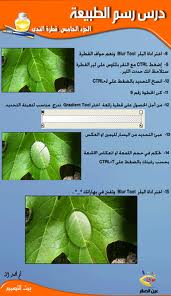
درس رسم الطبيعة بالفوتوشوب | دروس الفوتوشوب
الدرس و الشرح بالصور
دروس الفوتوشوب


